DMA常见故障及其故障处理
一、板子插上后不亮
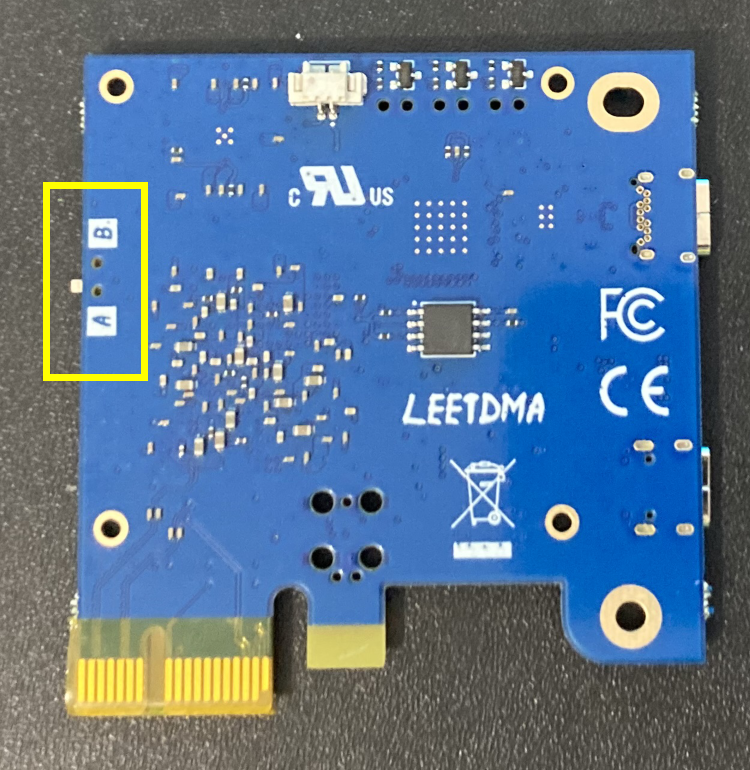
处理措施(按序号顺序处理,不行才做下一步,恢复正常后面的步骤直接忽略):
1 在游戏电脑关机的情况下拨动上图的这个电源开关,然后再开机,这个开关在 A 的位置为开机状态(注意:这个开关必须在游戏电脑关机的情况下操作)
2 检查 DMA 的金手指的保护膜是否已取下。
3 游戏机关机断电后,再重新安装一下 DMA 或者将 DMA 换个卡槽。
二、板子插上后,卡死在开机界面、刚开机就蓝屏、鼠标无法动弹、卡死。
这个问题通常是固件不兼容,或者主板不兼容
处理措施(按序号顺序处理,不行才做下一步,恢复正常后面的步骤直接忽略):
1 更换到其他空闲的 PCIE 卡槽安装。
2 重装系统(如果您的系统很重要,可以跳过这一步)
3 更换固件
4 升级主板 bios,在你的主板官网的支持中心中,找到你的主板型号,就有详细的升级教程和最新的 bios 文件
三、副机运行测试文件后,出现下面的报错(游戏机可能直接蓝屏):
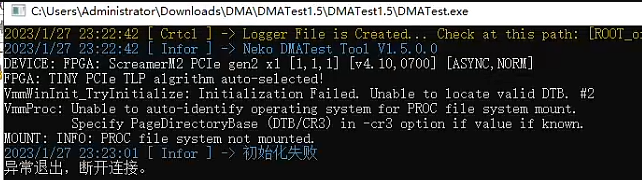
这个问题通常和主板的设置有关
1 关闭虚拟化
2 关闭 VT-D(AMD 是 IOMMU)
3 关闭安全启动
4 (点击下载关闭内核保护,主机管理员运行)关闭内核保护
四、DMA 测试结果报错,初始化失败
这个问题我们要依据对应的测试反馈信息来确认问题,请将您的测试结果与这里的问题进行比对后找对应的解决办法处理即可。
问题①:

问题分析:
这个报错通常是由于你目前 DMA 所插的这个主板卡槽不兼容导致的,偶然出现则为固件问题
问题处理:
将 DMA 换卡槽安装,若之前能测速,偶然提示 pcie id 代码,则主机断电 10 秒后开机尝试。若主板后期正常测速则为固件问题,重刷固件即可。
问题②:
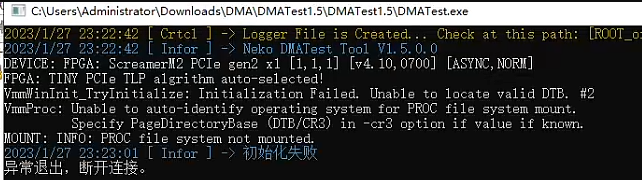
问题分析:
这个问题的原因是 DMA 的读取内存功能被主板限制
问题处理:
可以通过对 BIOS 设置(关闭虚拟化、关闭 VT-D/IOMMU、安全启动)来关闭主板的限制,这里教程在第三项的问题有详细的教程
问题③:
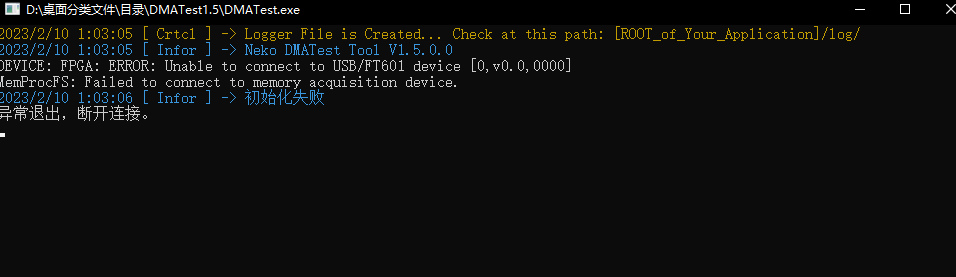
问题分析:
这个问题主要是副机没有连接上板子,或者没有安装对应的驱动,或者板子没有通电
问题处理:
1 确认游戏机已开机,DMA 的灯已亮(如果游戏机开机了,但是 DMA 灯没亮可以参考第一项的问题处理,如果处理后还是不亮请联系客服)
2 如果 DMA 灯亮的,可以确认副机的驱动是否已安装,或者是否能识别到 DMA 的 USB 驱动(如果无法识别驱动参考教程安装驱动:DMA 驱动安装和调试)
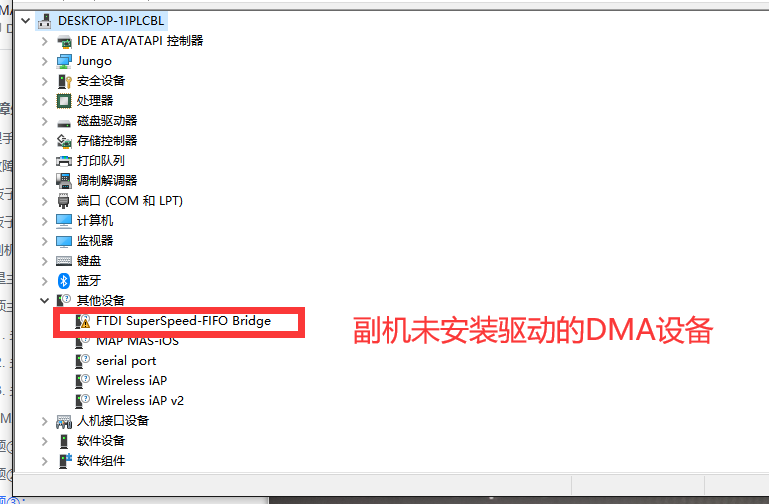
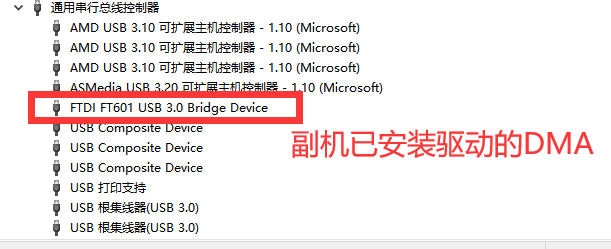
确认是否只运行了一个测试文件,DMA 只允许一个软件去使用它,所以如果有软件正在占用 DMA,后续所有运行的需要利用 DMA 的软件都无法成功运行。所以打开 DMA 软件的时候不能运行测试,或者运行测试的时候不能打开新的 DMA 软件或者新的测试文件。
问题④:
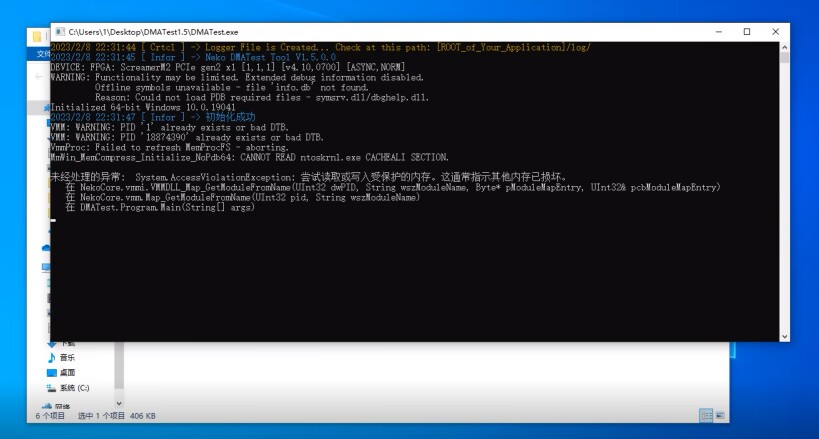
问题分析:
这个问题是副机系统缺少某些运行库
问题处理:
重装副机,建议安装原版系统
问题⑤:
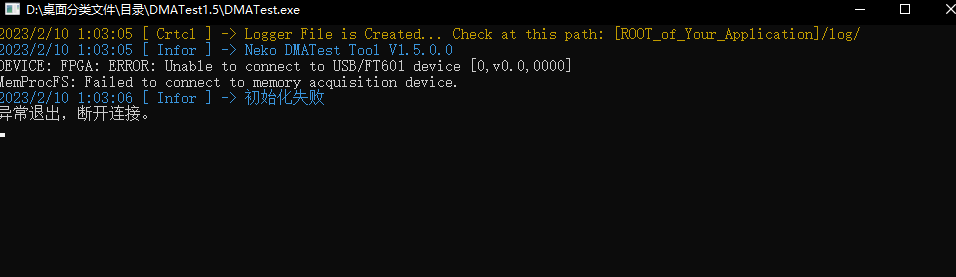
问题分析:
这个问题可能是 DMA 板子损坏、板子没通电
问题处理:
请断电重新安装一下 DMA 后,确认 DMA 亮灯情况,如果是有一个灯一直在闪烁是固件问题,联系客服更新固件即可。若灯正常,提示 FPGA,可能是没插测速口,板子没通电或者损坏。
问题⑥:
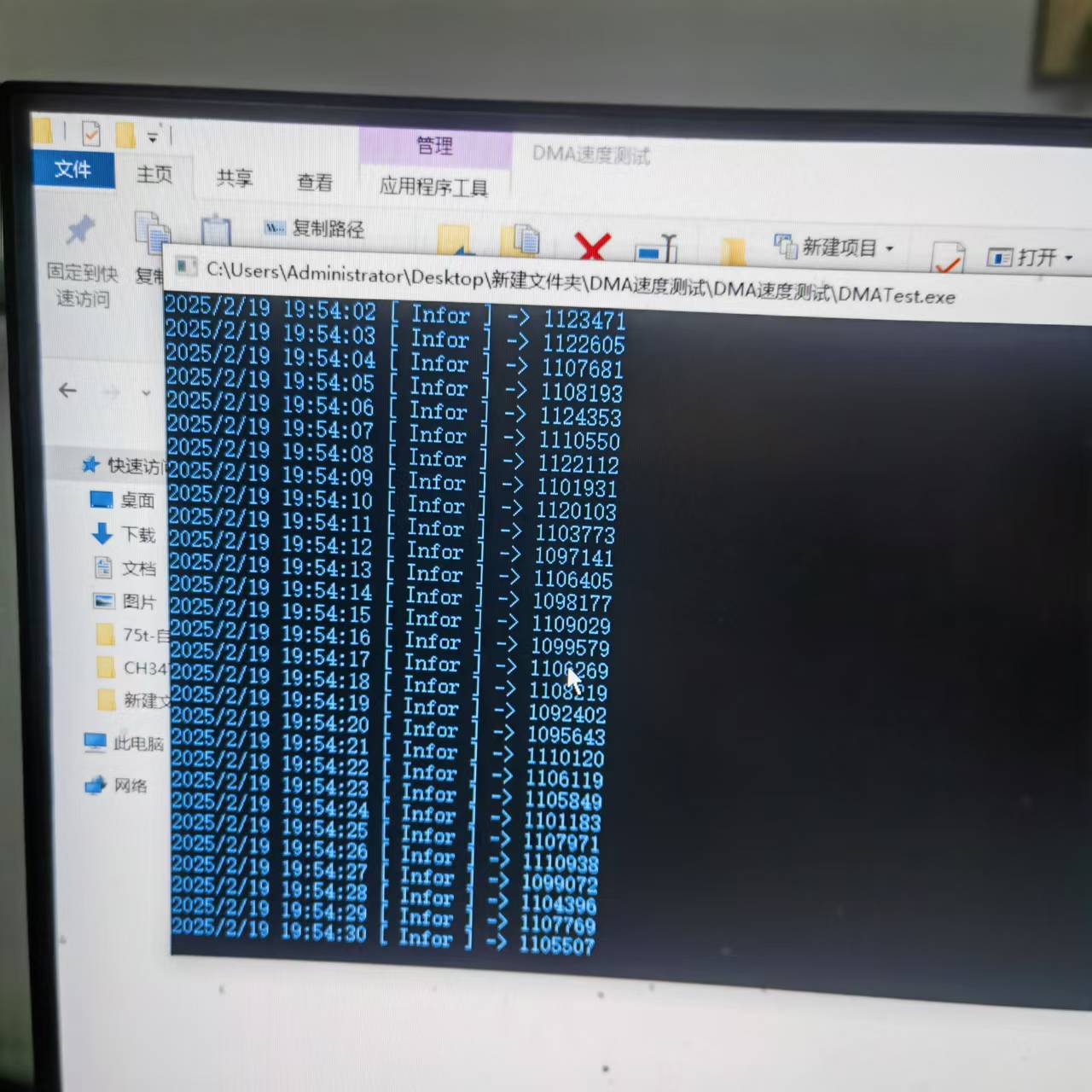
问题分析:
读取到了主机虚拟内存
问题处理:
关闭 VT、虚拟化、安全启动、IOMMU、内核保护,若无法解决,更新主机 BIOS 版本,重装系统